
Instrukcja_pl
Wymagania zaliczenia
Jak wypełnić test plasujący?
Aby wypełnić test plasujący, należy:
1) Kliknąć link do części testu, którą chcesz wypełnić (np. Blok I - esej).
2) Kliknąć przycisk Attempt quiz now.
3) Przeczytać informacje w wyskakującym oknie i kliknąć Ok.
Masz 70 minut aby wypełnić Blok I i 20 minut aby wypełnić Blok II. Zegar znajduje się w prawym górnym rogu ekranu.
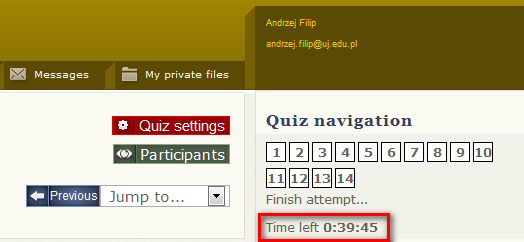
Proszę pamiętać, że odpowiedzi są sprawdzane automatycznie. Ważne jest, aby nie wpisywać żadnych niepotrzebnych znaków takich jak dodatkowe spacje.
4) Aby zakończyć test kliknij przycisk Submit all and finish button. Proszę nie klikać przycisku Save without submitting.
Jak zainstalować polskie znaki na swoim komputerze?
Uwaga! Z uwagi na różne wersje językowe systemu operacyjnego u różnych uczestników Szkoły Letniej, wszystkie nazwy systemowe podane są dla wersji angielskiej.
Instrukcje dla Windows Vista i Windows 7
- Kliknij Start, a następnie Control Panel.
- W Control Panel, jeśli jesteś w Classic View, kliknij Control Panel Home (lewy górny róg).
- Otwórz Clock, Language, and Region.
- Kliknij Regional and Language Options.
- Kliknij zakładkę Keyboards and Languages, a następnie kliknij Change keyboards.
- W Installed services kliknij Add.
- W oknie dialogowym Add Input Language wybierz z listy Polish (programmer's) i kliknij OK.
- Klawiaturą, którą wybrałeś zostanie dodana do listy. Aby wybrać nową klawiaturę jako domyślną wybierz ją z listy. Kliknij OK aby zapisać zmiany.
- Możesz przełaczać języki (= klawiatury) klikając przycisk Language Bar lub naciskając klawisze Alt + Shift.
- Aby wprowadzać polskie znaki trzymaj Right Alt i wciśnij odpowiednią literę - A dla ą, C dla ć, E dla ę, L dla ł, N dla ń, O dla ó, S dla ś, Z dla ż i X dla ź. Aby wprowadzać duże litery trzymaj Right Alt, Shift i wciśnij odpowiednią literę.
Instructions for Windows XP
- Kliknij Start, a następnie Control Panel.
- W Control Panel, jeśli jesteś w Category View, kliknij Switch to Classic View (lewy górny róg).
- Otwórz Regional and Language Options.
- Kliknij zakładkę Languages.
- W Text services and input languages kliknij przycisk Details.
- W Installed services kliknij Add.
- W oknie dialogowym Add Input Language, wybierz Polish jaki Input language i Polish (programmer's) jako Keyboard layout.
- Kliknij dwukrotnie OK. Pojawi się wskaźnik języka w obszarze System Tray (domyślnie zlokalizowanym w prawym dolnym rogu).
- Możesz przełaczać języki (= klawiatury) naciskając klawisze Alt + Shift.
- Aby wprowadzać polskie znaki trzymaj Right Alt i wciśnij odpowiednią literę - A dla ą, C dla ć, E dla ę, L dla ł, N dla ń, O dla ó, S dla ś, Z dla ż i X dla ź. Aby wprowadzać duże litery trzymaj Right Alt, Shift i wciśnij odpowiednią literę.
Jak wrócić na stronę główną kursu?
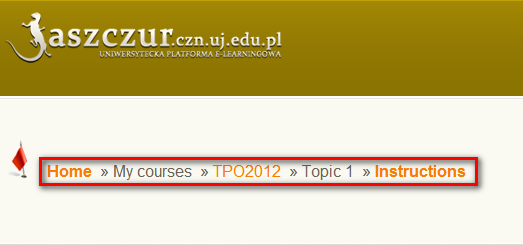
Aby wrócić na stronę główną kursu kliknij skrót TPO2012 na pasku nawigacyjnym w lewym górnym rogu.
Ostatnia modyfikacja: poniedziałek, 10 lutego 2025, 13:41